¶ Conexão a VPN
O procedimento permite conexão remota a rede da UTFPR – Campus Curitiba.
- O acesso a rede da UTFPR Campus Curitiba via VPN pode ser liberado para servidores, alunos ou terceiros, o professor ou servidor responsável pela demanada precisará fazer uma solicitação via Sistema de chamados da COGETI ;
- A VPN permite que o usuário utilize a internet como se estivesse fazendo o acesso de dentro da universidade e/ou acesso controlado à intranet e serviços locais;
- A disponibilização é feita através de um serviço já existente no campus e limitado as especificações técnicas desse serviço (como versões de software ou tipo de acesso de acordo com o sistema operacional);
- Caso os serviços que você deseje utilizar estejam disponíveis mesmo fora da rede da universidade (como, por exemplo, o sistema acadêmico ou SEI, que podem ser acessados fora da rede interna da UTFPR), não é necessário executar os passos abaixo para acessar.
¶ Acesso por software instalado no computador
- Faça o download do arquivo de instalação do software:
- Siga o procedimento de instalação do arquivo baixado. Terminada a instalação no computador, haverá um ícone em formato de escudo azul ao lado do relógio.

- Clique no ícone para abrir, aceite os termos e depois clique na opção “Configurar a VPN”.

- Preencha conforme indicado na figura. Atenção ao campo “Gateway Remoto” (marcado em azul com asterisco na figura). Neste campo você deve adicionar o endereço da VPN conforme a sede do campus:
- Centro: vpncentro.ct.utfpr.edu.br
- Ecoville: vpnecoville.ct.utfpr.edu.br
- Neoville: vpnneoville.ct.utfpr.edu.br

Preenchimento detalhado nesta tela:
- (1) clique em “SSL-VPN”;
- (2) preencha em “Nome da Conexão” com um nome de sua preferência;
- (3) o campo “Descrição” é opcional;
- (4) “Gateway Remoto” deve ser preenchido com o endereço de VPN da Sede a qual se deseja conectar;
- (5) marque a opção “Porta customizada”;
- (6) preencha o campo de porta com 10443;
- (7) clique em “Salvar”.
- A tela muda para opção de conexão após clicar em salvar. Preencha seu usuário e senha do e-mail institucional (sem o @utfpr.edu.br) e clique em “Conectar”:
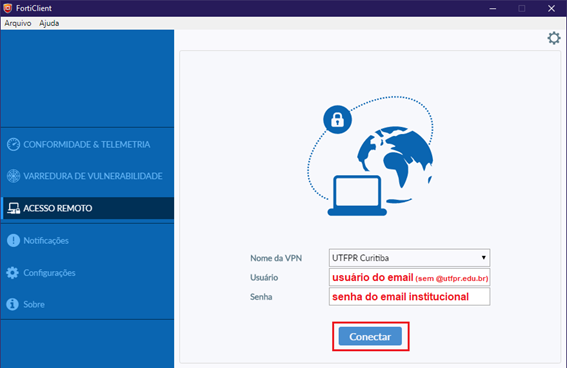
Para alunos, a conexão é feita usando a+matrícula e senha do portal do aluno.
Exemplo: se sua matrícula é 2999999, o usuário será a2999999, como já acontece no acesso a rede sem fio e do portal do aluno
- Aguarde a conexão, até que a janela exiba “VPN Conectada”.
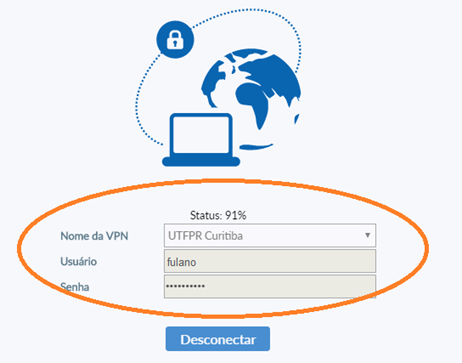
- Ao terminar o uso, não esqueça de utilizar o botão de “Desconectar” para encerrar a conexão com a rede da UTFPR. Todos os acessos são monitorados até que a opção “Desconectar” seja executada.
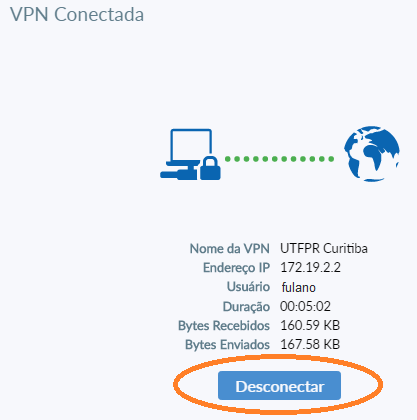
Para os próximo acessos, não é necessário configurar o acesso (etapa 4). Clicando no ícone (escudo azul) do aplicativo e a conexão já estará configurada, é necessário apenas digitar usuário e senha para conectar novamente.
Se você possui Windows 7, a conexão provavelmente falhará, mesmo utilizando as instruções acima. Para evitar as falhas existentes nesse sistema antigo, por favor, siga também as instruções extras dispostas aqui.
¶ Acesso pelo navegador
- Acesse o endereço de VPN conforme a sede do câmpus necessária:
- Faça a autenticação utilizando o mesmo usuário e senha do webmail institucional (sem o @utfpr.edu.br):
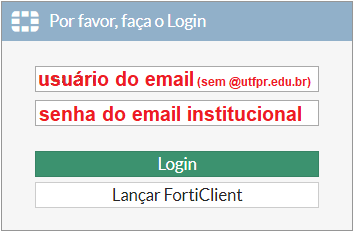
- Você pode utilizar os serviços pela ferramenta “Conexão Rápida”, onde existem diversos protocolos de comunicação de rede disponíveis e você deve configurar conforme sua necessidade.
O acesso via navegador, não funciona exatamente como uma VPN, já que ele não direciona pacotes de rede efetivamente na saída do seu computador. Ou seja, em alguns casos de aplicações específicas, o acesso não funciona adequadamente e só será possível através da VPN por instalação do Cliente. Entre esses casos está o gaveta.ct.utfpr.edu.br, por exemplo: o acesso as pastas não funciona através do acesso via navegador.
¶ Problemas no Windows 7
O software de VPN exige no mínimo TLS 1.1 ou 1.2. O Windows 7 vem com esses protocolos desabilitados. Para ativar siga os passos abaixo:
- Abra o navegador Internet Explorer.
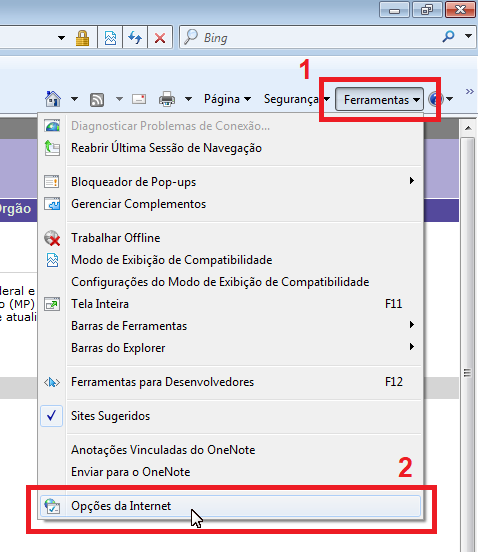
- Clique no menu “Ferramentas” e em seguida em “Opções da Internet”.
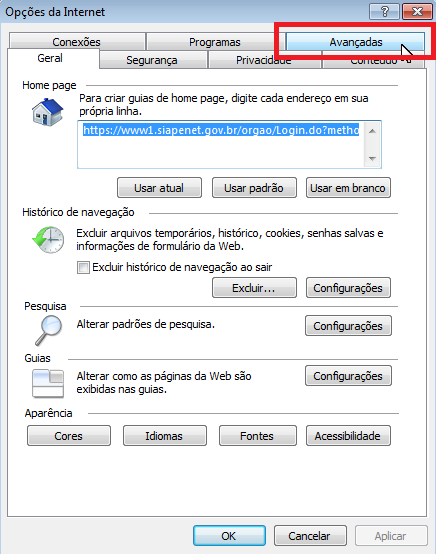
- Na janela aberta, clique na guia “Avançadas”.
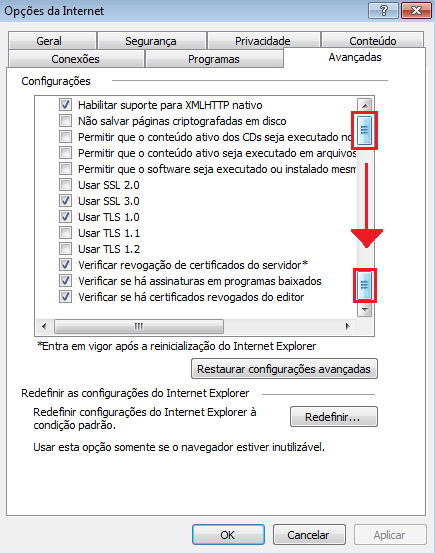
- Role a lista de opções até o final.
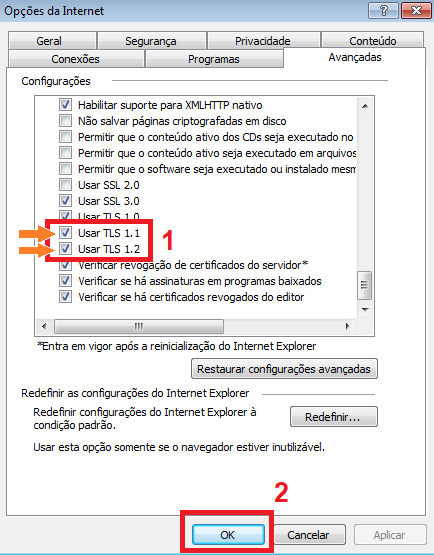
- Marque “Usar TLS 1.1” e “Usar TLS 1.2” se estiverem desmarcadas. Clique em “OK”.
- Reinicie o computador e tente novamente conectar a VPN.
¶ Outros Sistemas
O FortiClient possui outros sistemas compatíveis (como Android, MacOS, iPhone e distribuições Linux).
Para utilizar em outros sistemas, acesse o site do FortiClient e baixe o arquivo de instalação adequado.
Os parâmetros de configuração geralmente são parecidos com Windows (consulte Etapa 4 do processo de configuração para Windows, acima), porém não dispomos de tutorial passo-a-passo de instalação para as demais plataformas no momento.