¶ OnlyOffice
O OnlyOffice oferece um pacote de ferramentas online de produtividade, como editores de texto, planilha, apresentações, formulários e PDFs, sendo altamente compatível com os formatos do MS Office. O OnlyOffice está integrado ao serviço de nuvem institucional disponível para os servidores da UTFPR.
¶ Editando um documento com o OnlyOffice
-
Acesse https://nuvem.utfpr.edu.br usando seu
loginesenhainstitucionais. -
Encontre o documento que você quer editar. Se o arquivo ainda não estiver na nuvem, faça o upload clicando no botão
+na interface e depois emEnviar. Você também pode criar um novo documento do zero clicando no botão+e depois emDocumento. -
Alguns exemplos de formatos de documentos aceitos são
.doc,.docx,.odt,.txt,.pdfe.html. A Figura 1 ilustra um exemplo em que o arquivo "Teste.docx" será editado.
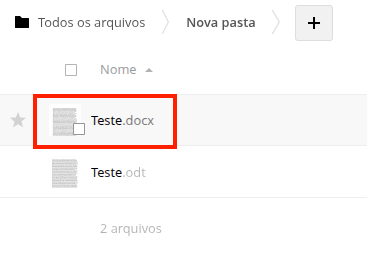
Figura 1: Abrindo um documento .docx no OnlyOffice.
- Após a abertura do arquivo, uma interface semelhante à do MS Word será apresentada (Figura 2).
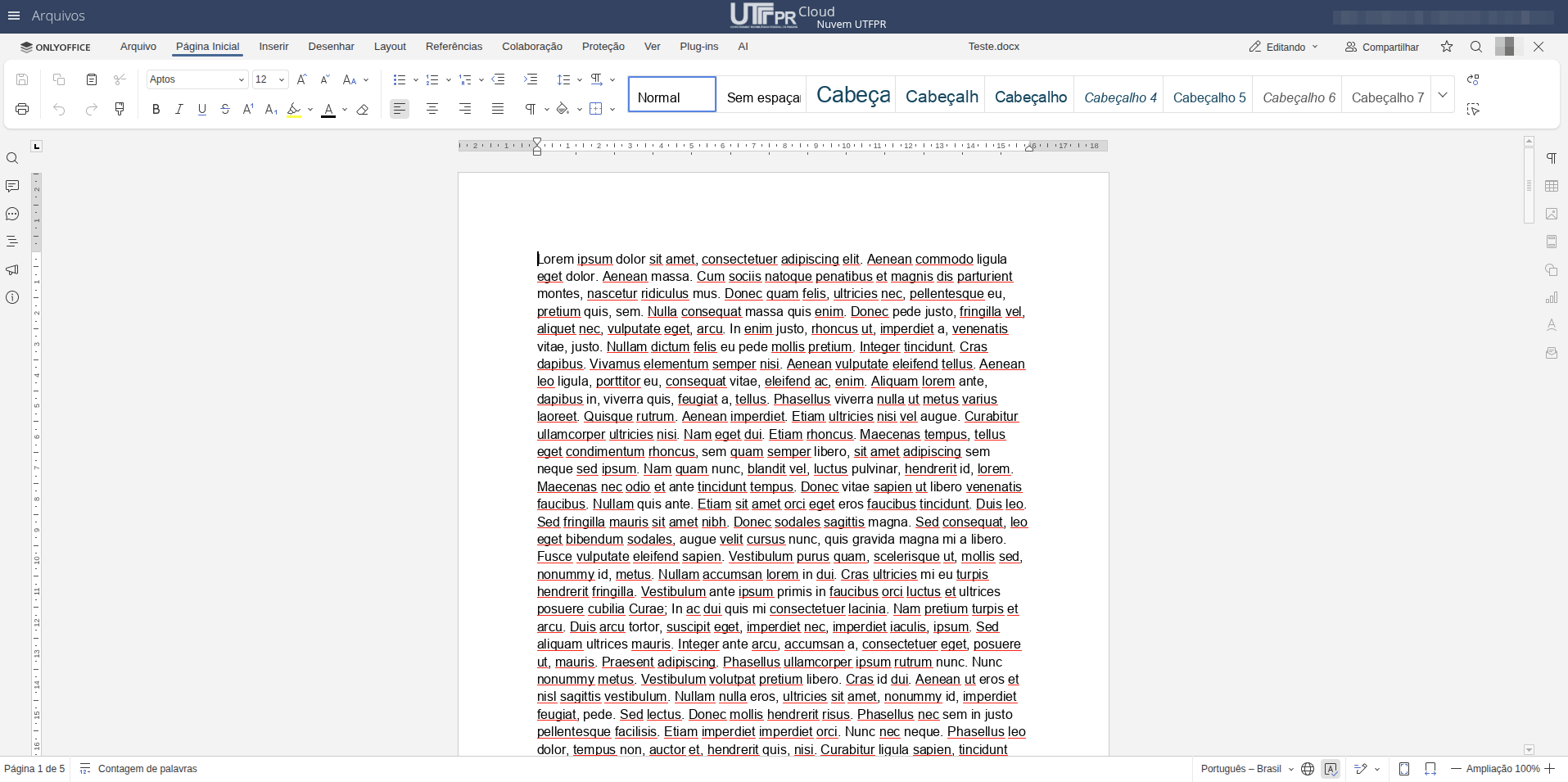
Figura 2: Editando um documento .docx no OnlyOffice.
O OnlyOffice oferece recursos completos de formatação, como estilos de fonte, tamanhos, cores, negrito, itálico e sublinhado. É possível criar listas (numeradas ou com marcadores), ajustar o alinhamento de texto e a cor de fundo.
Para trabalhos em equipe, a ferramenta permite usar o controle de alterações para rastrear modificações, adicionar comentários em tempo real e visualizar o histórico de versões do documento.
- Após editar o documento é possível baixá-lo clicando em
Arquivoe depois emBaixar como. A ferramenta permite que você baixe o arquivo em diversos formatos, como.docx,.pdf,.html,.odte.png.
¶ Editando uma planilha com o OnlyOffice
-
Acesse https://nuvem.utfpr.edu.br usando seu
loginesenhainstitucionais. -
Encontre o documento que você quer editar. Se o arquivo ainda não estiver na nuvem, faça o upload clicando no botão
+na interface e depois emEnviar. Você também pode criar um novo documento do zero clicando no botão+e depois emPlanilha. -
Alguns exemplos de formatos de planilha aceitos são
.xlsx,.xls,.odse.csv. Após a abertura do arquivo, uma interface semelhante à do MS Excel será apresentada (Figura 3).
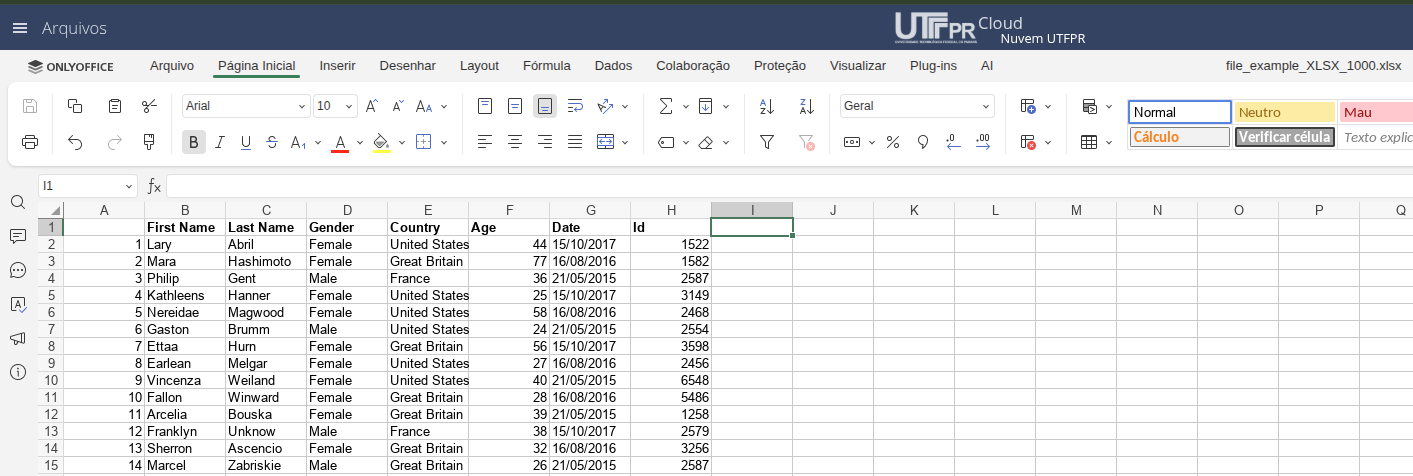
Figura 3: Editando uma planilha .xlsx no OnlyOffice.
Fórmulas e Funções:
O OnlyOffice possui uma vasta biblioteca de fórmulas e funções para realizar cálculos matemáticos, estatísticos, financeiros e lógicos complexos. A ferramenta oferece um assistente que sugere fórmulas e as preenche automaticamente, o que facilita o trabalho de quem não é especialista.
Formatação Condicional:
Com a formatação condicional, é possível aplicar automaticamente estilos de célula (como cores e bordas) com base em regras específicas. Por exemplo, você pode destacar todos os valores acima de R$ 1000 com a cor verde ou criar barras de dados para visualizar rapidamente o desempenho de vendas.
Gráficos e Minigráficos:
O OnlyOffice permite a criação de diversos tipos de gráficos (barras, linhas, pizza, etc.) e minigráficos (pequenos gráficos embutidos em uma única célula). Isso facilita a visualização e a compreensão de tendências e padrões em seus dados.
- Após editar o documento é possível baixá-lo clicando em
Arquivoe depois emBaixar como. A ferramenta permite que você baixe o arquivo em diversos formatos, como.xlsx,.ods,.csv,.xltxe.pdf.
¶ Editando uma apresentação de slides com o OnlyOffice
-
Acesse https://nuvem.utfpr.edu.br usando seu
loginesenhainstitucionais. -
Encontre a apresentação de slides que você quer editar. Se o arquivo ainda não estiver na nuvem, faça o upload clicando no botão
+na interface e depois emEnviar. Você também pode criar um novo arquivo do zero clicando no botão+e depois emApresentação. -
Alguns exemplos de formatos de apresentação aceitos são
.pptx,.ppte.odp. Após a abertura do arquivo, uma interface semelhante à do MS PowerPoint será apresentada (Figura 4).
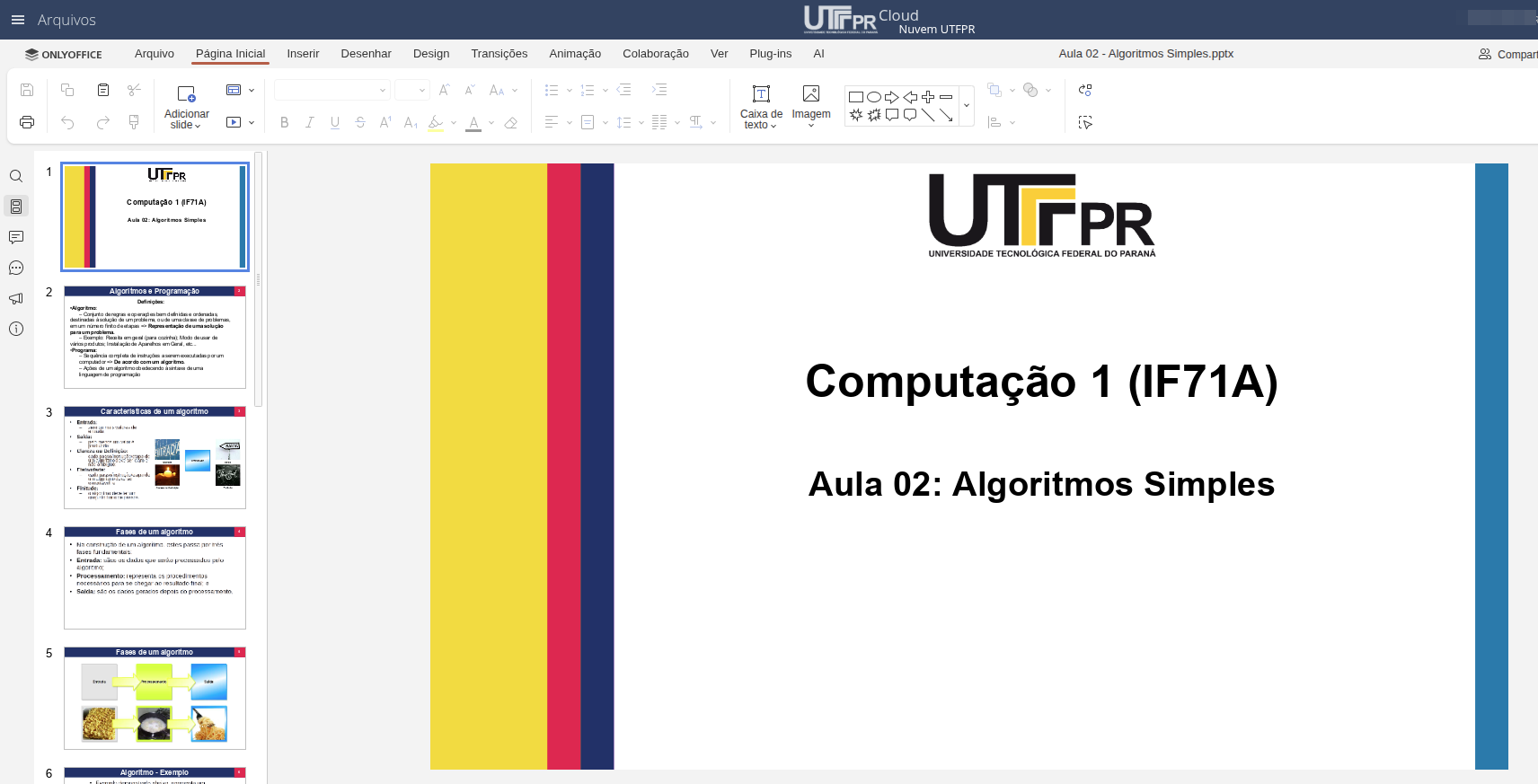
Figura 4: Editando uma apresentação de slides .pptx no OnlyOffice.
Elementos Gráficos:
Você pode inserir uma variedade de objetos para enriquecer seu conteúdo, incluindo formas, imagens, gráficos, tabelas e TextArt. O editor permite ajustar o tamanho, a posição e a cor desses objetos.
Slide Mestre:
Esse recurso permite que você aplique um design consistente a todos os slides da sua apresentação de uma só vez. Com ele, você pode definir layouts, fontes, cores e logotipos que serão automaticamente aplicados a novos slides.
Assistente de IA:
Realize tarefas que envolvam compreensão ou geração de linguagem natural usando o plug-in ChatGPT. Obtenha respostas precisas para suas perguntas, encontre informações rapidamente, gere textos ou crie seu código diretamente no editor.
- Após editar o documento é possível baixá-lo clicando em
Arquivoe depois emBaixar como. A ferramenta permite que você baixe o arquivo em diversos formatos, como.pptx,.odpe.pdf.
¶ Editando PDFs com o OnlyOffice
-
Acesse https://nuvem.utfpr.edu.br usando seu
loginesenhainstitucionais. -
Encontre o arquivo PDF que você quer editar. Se o arquivo ainda não estiver na nuvem, faça o upload clicando no botão
+na interface. -
Clique no arquivo PDF. Uma janela de seleção irá aparecer; escolha "Abrir no OnlyOffice" para continuar (Figura 5).
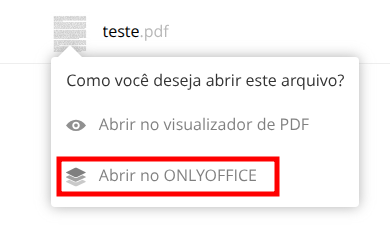
Figura 5: Abrindo o arquivo PDF no OnlyOffice.
- Ao abrir o arquivo, ele estará no modo de visualização. Para habilitar as edições, clique em
Editar PDF. Se a sua intenção for alterar o texto, clique emEditar texto. Os blocos de texto editáveis serão destacados com uma linha tracejada (Figura 6).
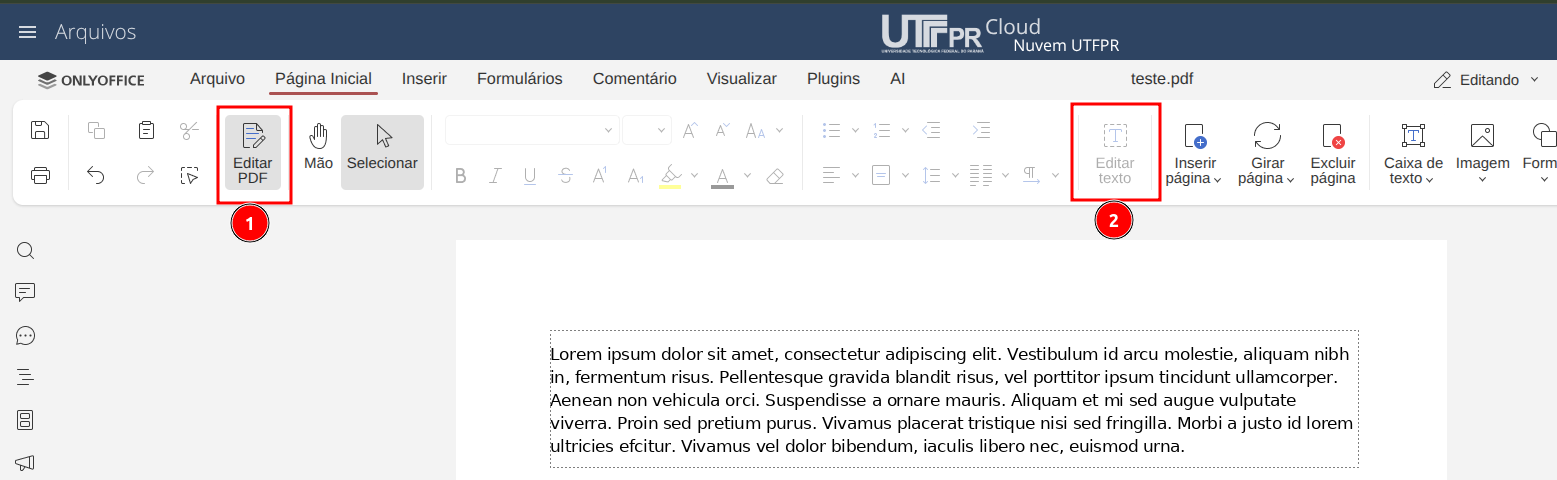
Figura 6: Habilitando a edição de texto em um arquivo PDF no OnlyOffice.
É possível não apenas editar o texto existente, mas também inserir novas caixas de texto, além de adicionar imagens, formas e tabelas.
- Após realizar as alterações, clique em
Arquivoe depois emBaixar como. Além do formato PDF, a ferramenta permite que você baixe o arquivo em outros formatos, como.docx,.odte.png.
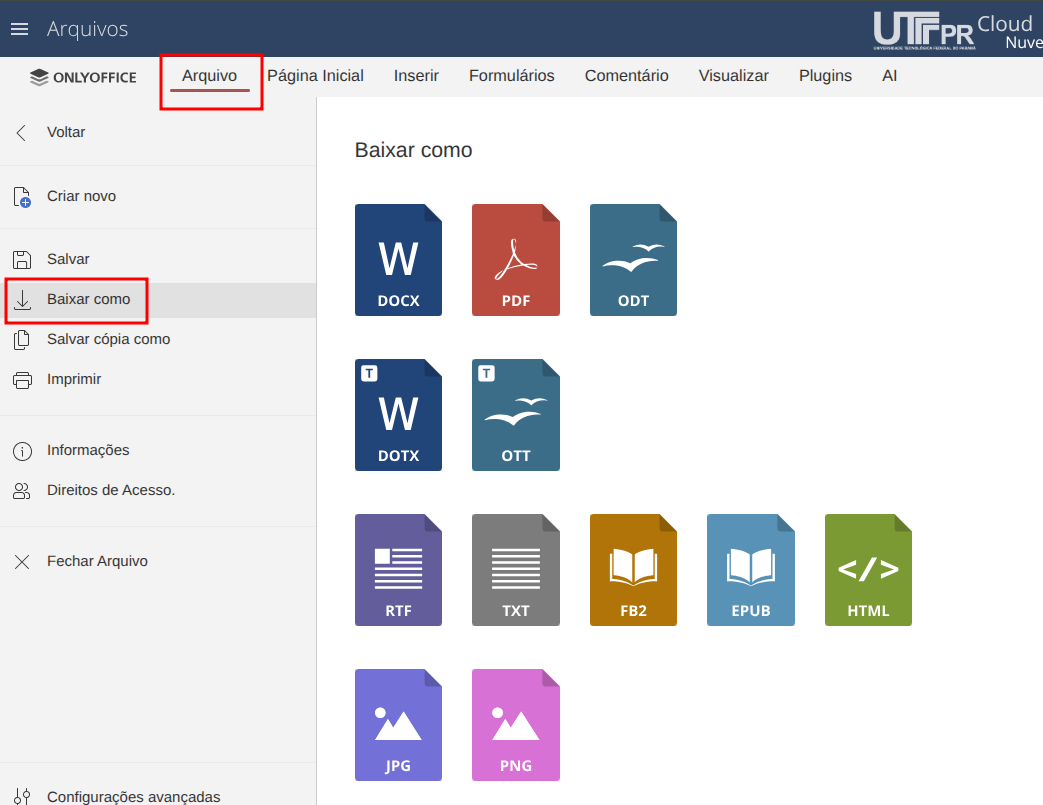
Figura 7: Baixando o arquivo após as alterações realizadas.
¶ Editando um formulário PDF com o OnlyOffice
-
Acesse https://nuvem.utfpr.edu.br usando seu
loginesenhainstitucionais. -
Você pode criar um novo formulário do zero clicando no botão
+e depois emFormulário PDFou criar um formulário a partir de um arquivo existente, clicando emFormulário PDF de arquivo de texto existente.
Você pode transformar seus documentos de texto em formulários PDF preenchíveis. Use qualquer documento .docx ou faça download de um modelo formulário presente na biblioteca do OnlyOffice.
- Como exemplo, iremos criar um formulário do zero chamado "Formulário de Proposta de Emprego". Neste formulário, gostaríamos de inserir campos de preenchimento de texto para o nome de empresa e descrição do trabalho. Para fazer isso, devemos clicar em
Inserire depois emCampo de texto(Figura 8).
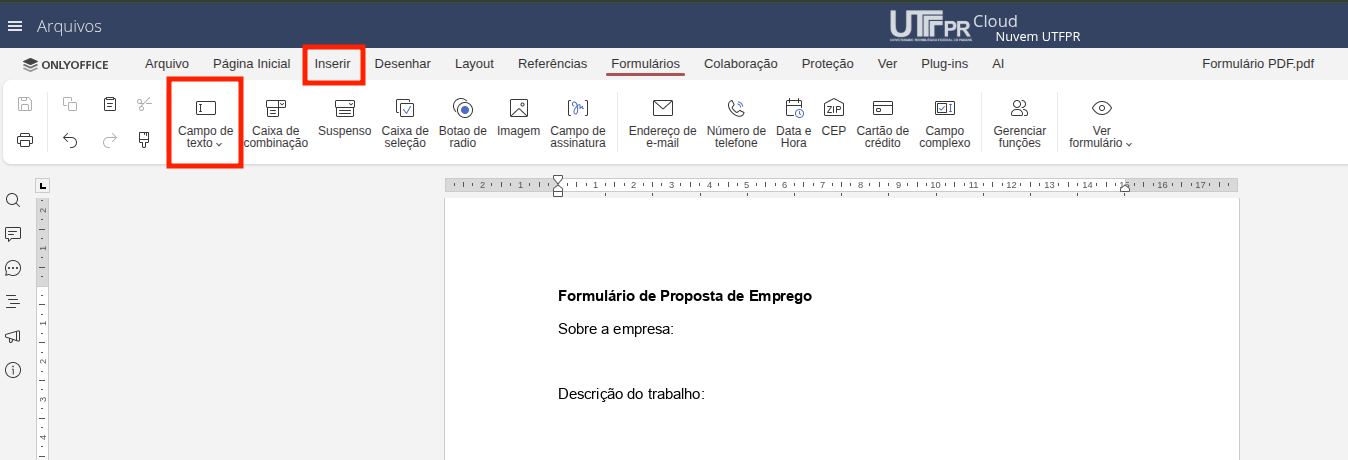
Figura 8: Criando um formulário PDF chamado "Formulário de Proposta de Emprego".
- Os campos de texto adicionados têm a mensagem
Your text herepor padrão. Para editar a mensagem dos campos de texto, deve-se clicar no campo e depois no botãoConfigurações do formulário, presente no menu à direita (Figura 9).
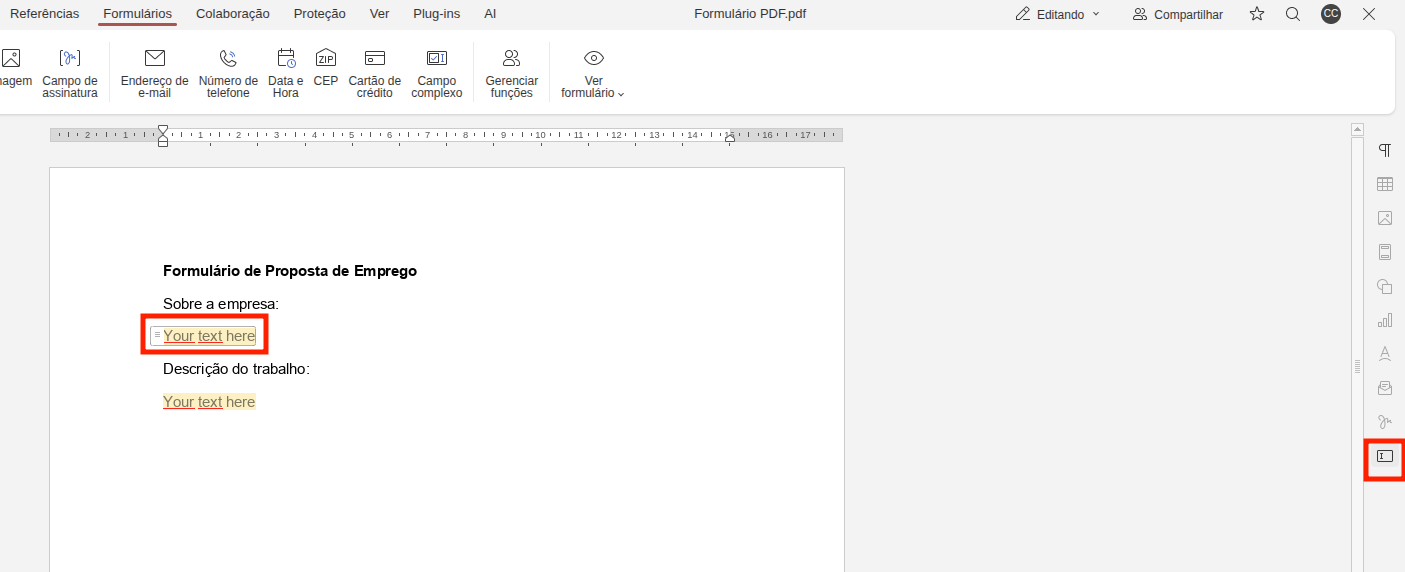
Figura 9: Editando as propriedades do Campo de Texto.
- Em seguida, um menu com as opções de edição do campo de texto é exibido. É possível alterar o texto do campo em
Marcador de posição(Figura 10).
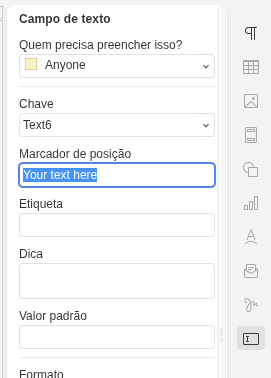
Figura 10: Editando o texto desejado no Campo de Texto.
- Por fim, a Figura 11 ilustra o Formulário após as alterações nos Campos de Texto.
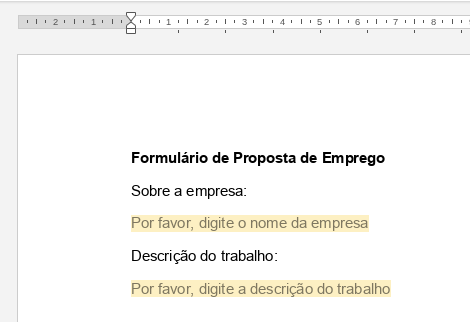
Figura 11: Formulário após alterações nos Campos de Texto.